Domain dockarbeiter.de kaufen?
Wir ziehen mit dem Projekt
dockarbeiter.de um.
Sind Sie am Kauf der Domain
dockarbeiter.de interessiert?
domain@kv-gmbh.de · 0541-91531010
Domain dockarbeiter.de kaufen?
Was bedeutet "PCI-Gerät" im Gerätemanager?
Im Gerätemanager steht "PCI-Gerät" für ein Gerät, das über den PCI-Bus mit dem Computer verbunden ist. PCI steht für Peripheral Component Interconnect und ist eine Schnittstelle, die es ermöglicht, verschiedene Erweiterungskarten wie Grafikkarten, Netzwerkkarten oder Soundkarten mit dem Motherboard zu verbinden. Wenn im Gerätemanager ein Gerät als "PCI-Gerät" angezeigt wird, bedeutet dies, dass der Treiber für dieses Gerät nicht installiert ist oder dass ein Problem mit der Verbindung besteht. **
Wo finde ich den Android Gerätemanager?
Der Android Gerätemanager ist ein nützliches Tool, um verlorene oder gestohlene Android-Geräte zu orten, zu sperren oder zu löschen. Um den Android Gerätemanager zu nutzen, musst du dich mit deinem Google-Konto auf dem verlorenen Gerät anmelden. Anschließend kannst du den Gerätemanager über die Website "android.com/find" aufrufen. Dort kannst du dein Gerät lokalisieren, klingeln lassen, sperren oder sogar alle Daten darauf löschen. Es ist wichtig, den Gerätemanager im Voraus zu aktivieren, damit du im Falle eines Verlusts schnell reagieren kannst. **

Ähnliche Suchbegriffe für Gerätemanager
Top-Angebote
Produkte zum Begriff Gerätemanager:
-
LEGO® Technic 42062 Container-TransportMit diesem 2-in-1-Modell von LEGO® Technic kannst du unfassbar viel Fracht befördern. Hierzu enthält das Set Container-Transport einen Sattelschlepper mit abkoppelbarem Sattelauflieger und zwei große Container sowie einen robusten Containerlader. Bring den Lader in die richtige Position und benutze seinen ausfahrbaren Ausleger und seinen Greifer, um die schweren Container sicher auf den wartenden Sattelzug zu heben. Setz dich dann hinters Steuer, um die Container an ihr Ziel zu befördern! DiesesSet kann in einen Portalhubwagen mit Lastwagen und Container umgebaut werden! Zu beiden Modellen ist online eine interaktive LEGO App mit digitalen 3-D-Bauanleitungen verfügbar! - Enthält einen Sattelschlepper mit funktionierender Lenkung, aufklappbaren Türen, abkoppelbarem Auflieger und zwei Container zum Aufladen. Darüber hinaus gibt es auch noch einen Containerlader mit funktionierender Lenkung und einem ausfahrbaren Ausleger mit funktionierendem Greifer. - Der Sattelschlepper besitzt eine Lackierung in Blau und Weiß. - Der Containerlader besitzt eine Lackierung in Orange und Schwarz. - Manövriere den Sattelschlepper in die richtige Position. - Bediene den Ausleger am Lader, um die Container zu greifen und in die richtige Position zu heben. - In dieses Modell ist auch ein besonders verzierter Stein eingebaut, der zur Feier des 40-jährigen Jubiläums von LEGO® Technic entwickelt wurde. - Dieses LEGO® Technic Modell soll ein fesselndes und lohnendes Bauerlebnis vermitteln. - Dieses Set bietet Kindern ab 9 Jahren ein altersgerechtes Bauerlebnis. - Zu den Modellen A und B ist online eine interaktive LEGO® App mit digitalen 3-D-Bauanleitungen kostenlos erhältlich! Bitte aber erst deine Eltern um Erlaubnis. - 2-in-1-Modell: Lässt sich in einen Portalhubwagen mit Lastwagen und Container umbauen! - Der Sattelschlepper ist mit Auflieger 11 cm hoch, 30 cm lang und 7 cm breit. - Der Containerlader ist mit ausgefahrenem Ausleger 23 cm hoch, 30 cm lang und 9 cm breit und mit eingefahrenem Ausleger 10 cm hoch und 23 cm lang. - Beide Container sind jeweils 5 cm hoch, 10 cm lang und 4 cm breit. - Voll ausgefahren ist der Portalhubwagen 24 cm hoch, 11 cm lang und 24 cm breit, eingefahren ist er dagegen 17 cm hoch und 11 cm breit. - Mit Container ist der Lastwagen 9 cm hoch, 18 cm lang und 7 cm breit, ohne Container ist er 7 cm hoch.350,00 €*Versand: 7,70 €Sichere Weiterleitung zum Anbieter
-
Der HafenDer Hafen , Der Hafen ist die Lebensader Hamburgs, seit jeher prägt er den Charakter der Stadt als Handelsplatz und ihr Selbstverständnis als weltoffene Metropole. Die Bewohner Hamburgs hat er früh mit fremden Gebräuchen und exotischen Handelsgütern in Berührung gebracht, hat den Takt ihrer Arbeit bestimmt und ist stets ein Sehnsuchtsort für ein besseres Leben in der Ferne gewesen. Das Fotobuch Der Hafen zeigt diesen zentralen Schauplatz von Hamburgs Geschichte und Gegenwart aus einer besonderen Perspektive. Es lässt uns den Hafen mit den Augen von vier der bedeutendsten Hamburger Hafenfotografen des 20. Jahrhunderts sehen und geht damit über eine historische Bilddokumentation weit hinaus. Mit der jeweiligen Motivwahl und Bildsprache der Fotografen setzt jedes Kapitel einen eigenen thematischen und fotografischen Akzent. Den Auftakt macht Gustav Werbeck, der als Grafiker bei der HHLA tätig war und fast vierzig Jahre für das Unternehmen fotografierte. Seine Aufnahmen zeigen den Hafen der Vorkriegszeit und den Wiederaufbau nach dem Krieg. Die Bilder von John Holler und Germin (Gerd Mingram) rücken in eindrücklichen Porträts die Menschen und ihre Arbeit im Schiffbau in den Blick. Harald Zoch, der als Fahrer des HHLA-Vorstandsvorsitzenden im Hafen zu fotografieren begann, schließlich zeigt uns den Übergang vom Stückgutumschlag zum Einsatz des Containers, der tiefsten Zäsur in der Hafenentwicklung des 20. Jahrhunderts. , Einspritzdüsen > Einspritzanlagen & Teile , Auflage: 1. Auflage, Erscheinungsjahr: 201511, Fotograph: Werbeck, Gustav~Holler, John~Germin~Zoch, Harald, Redaktion: Rademacher, Henning, Auflage: 15001, Auflage/Ausgabe: 1. Auflage, Seitenzahl/Blattzahl: 254, Fachschema: Hamburg / Bildband~Hamburg / Hafen, Schiffahrt, Warengruppe: HC/Bildbände/Deutschland, UNSPSC: 49019900, Warenverzeichnis für die Außenhandelsstatistik: 49019900, Länge: 315, Breite: 255, Höhe: 30, Gewicht: 2087, Produktform: Gebunden, Genre: Reise,49,90 €*Versand: 0,00 €Sichere Weiterleitung zum Anbieter
-
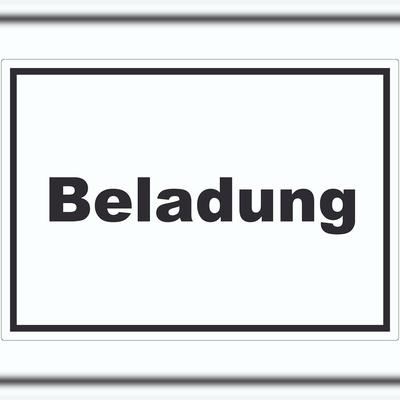
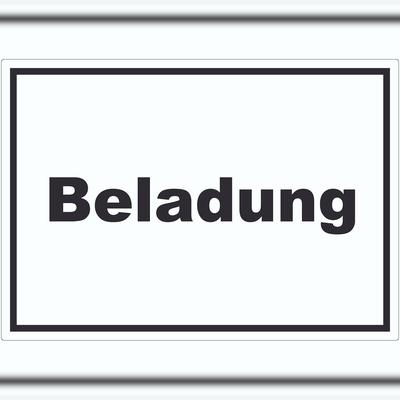
HB-Druck Beladung Aufkleber mit Text Transport Fracht waagerecht A2 (420x594mm)Produkteigenschaften Hochwertiger Aufkleber aus langlebiger Klebefolie mit einer Gesamtdicke von 155 µm (0,155mm) Ein UV-resistenter und witterungsbeständiger Aufdruck gewährleistet die Anwendung im Innen-, und/oder Außenbereich und ist für...25,99 €*Versand: 0,00 €Sichere Weiterleitung zum Anbieter
-
HB-Druck Beladung Aufkleber mit Text Transport Fracht waagerecht A3 (297x420mm)Produkteigenschaften Hochwertiger Aufkleber aus langlebiger Klebefolie mit einer Gesamtdicke von 155 µm (0,155mm) Ein UV-resistenter und witterungsbeständiger Aufdruck gewährleistet die Anwendung im Innen-, und/oder Außenbereich und ist für...15,99 €*Versand: 0,00 €Sichere Weiterleitung zum Anbieter


-
Was zeigt der Gerätemanager für einen Fehler?
Der Gerätemanager zeigt möglicherweise einen Fehlercode oder eine Fehlermeldung an, die auf ein Problem mit einem bestimmten Gerät oder Treiber hinweist. Dies kann beispielsweise ein Konflikt zwischen Geräten, ein fehlender oder veralteter Treiber oder ein Hardwarefehler sein. Der Gerätemanager kann auch anzeigen, ob ein Gerät ordnungsgemäß funktioniert oder deaktiviert ist. **
-
Warum erscheint die Grafikkarte nicht im Gerätemanager?
Es gibt mehrere mögliche Gründe, warum eine Grafikkarte nicht im Gerätemanager angezeigt wird. Es könnte sein, dass die Grafikkarte nicht richtig installiert ist oder dass der Treiber nicht korrekt funktioniert. Es ist auch möglich, dass die Grafikkarte defekt ist oder nicht mit dem System kompatibel ist. Es kann hilfreich sein, die Grafikkarte neu zu installieren oder den Treiber zu aktualisieren, um das Problem zu beheben. **
-
Gibt es unter Linux Ubuntu einen Gerätemanager?
Ja, unter Linux Ubuntu gibt es einen Gerätemanager, der als "Geräte" oder "Geräteübersicht" bezeichnet wird. Mit diesem Tool können Benutzer Informationen über die Hardware ihres Systems anzeigen, Treiber verwalten und Hardwareprobleme diagnostizieren. **
-
Wo finde ich das Motherboard im Gerätemanager?
Im Gerätemanager findest du das Motherboard unter der Kategorie "Systemgeräte" oder "Mainboards". Um dorthin zu gelangen, klicke mit der rechten Maustaste auf das Windows-Symbol unten links auf dem Bildschirm und wähle "Gerätemanager" aus. Suche dann nach der entsprechenden Kategorie, um das Motherboard aufzulisten. Alternativ kannst du auch die Suchfunktion im Gerätemanager verwenden und nach "Motherboard" suchen, um es schnell zu finden. Wenn du das Motherboard gefunden hast, kannst du durch einen Doppelklick darauf weitere Informationen wie den Hersteller, den Treiberstatus und andere Details anzeigen. **


Wo finde ich mein Mainboard im Gerätemanager?
Im Gerätemanager findest du dein Mainboard unter der Kategorie "Systemgeräte" oder "Mainboards". Um dorthin zu gelangen, klicke mit der rechten Maustaste auf das Windows-Symbol unten links auf dem Bildschirm und wähle "Geräte-Manager" aus. Suche dann nach einer Liste von Geräten, die unter anderem dein Mainboard auflisten. Du kannst auch die Suchfunktion im Gerätemanager verwenden und nach "Mainboard" oder dem Namen des Herstellers suchen, um es schneller zu finden. Wenn du dein Mainboard gefunden hast, kannst du durch einen Rechtsklick auf das Gerät weitere Informationen anzeigen lassen. **
Wo finde ich den Gerätemanager bei Mac?
Der Gerätemanager bei Mac heißt "Systeminformationen" und kann über das Apple-Menü in der oberen linken Ecke des Bildschirms aufgerufen werden. Alternativ kann man auch die Tastenkombination "cmd + Leertaste" drücken und nach "Systeminformationen" suchen. Dort findet man detaillierte Informationen über die Hardware und Software des Macs, wie z.B. Prozessor, Speicher, Grafikkarte und angeschlossene Geräte. Man kann auch den Gerätemanager über das Dienstprogramm "Systemeinstellungen" aufrufen und dort unter "Hardware" die benötigten Informationen finden. **
Top-Angebote
Produkte zum Begriff Gerätemanager:
-
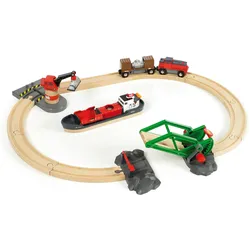
Brio Container Hafen SetBevor das Frachtschiff in das Hafenbecken einfahren kann, muss die Zugbrücke geöffnet werden. Dann bringt das Schiff seine Ladung zum Magnetkran, wo sie vom Wasser auf einen Güterzug befördert wird. Die Fracht reist dann mit dem Zug weiter in andere Städte und Länder. Das Containerschiff ermöglicht ein besonders realistisches Spielerlebnis. Das Schiff hat zwei grosse Frachträume mit aufklappbaren Ladeluken. Darin transportiert das Frachtschiff zwei Magnetladungen aus fernen Ländern in den Hafen. Die Ladeluken haben in der Mitte eine runde Öffnung, an der die Ladung mit dem Magneten des Krans ganz einfach aufgenommen werden kann. Der Magnetkran kann auf verschiedene Arten bewegt werden und ermöglicht dadurch eine flexible Verladung der Fracht. Der Kran hat einen höhenverstellbaren Arm, lässt sich drehen und über die Bahnschienen schieben. Die Magnetladung wird mit dem batteriebetriebenen Zug in einem Güterwaggon mit Schiebetüren weitertransportiert. Das Set besteht aus 16 Teilen mit Schienen aus Buchenholz und ist nicht für Kinder unter drei Jahren geeignet.45,18 €*Versand: 0,00 €Sichere Weiterleitung zum Anbieter
-
Dockarbeiter-Wollmütze - 01Hören Sie das Tuten? Nachempfunden ist diese Wollmütze den Hafenarbeitern, die eine Mütze brauchen, um einfahrende Schiffe, die Reusen und das Rufen der Seemänner besser zu hören. Gestrickt dafür mit markant niedriger Kopfhöhe, damit die Ohren immer frei bleiben und natürlich aus purer Wolle, die wärmt. Kernig: der Grobstrick39,95 €*Versand: 6,95 €Sichere Weiterleitung zum Anbieter
-
LEGO® Technic 42062 Container-TransportMit diesem 2-in-1-Modell von LEGO® Technic kannst du unfassbar viel Fracht befördern. Hierzu enthält das Set Container-Transport einen Sattelschlepper mit abkoppelbarem Sattelauflieger und zwei große Container sowie einen robusten Containerlader. Bring den Lader in die richtige Position und benutze seinen ausfahrbaren Ausleger und seinen Greifer, um die schweren Container sicher auf den wartenden Sattelzug zu heben. Setz dich dann hinters Steuer, um die Container an ihr Ziel zu befördern! DiesesSet kann in einen Portalhubwagen mit Lastwagen und Container umgebaut werden! Zu beiden Modellen ist online eine interaktive LEGO App mit digitalen 3-D-Bauanleitungen verfügbar! - Enthält einen Sattelschlepper mit funktionierender Lenkung, aufklappbaren Türen, abkoppelbarem Auflieger und zwei Container zum Aufladen. Darüber hinaus gibt es auch noch einen Containerlader mit funktionierender Lenkung und einem ausfahrbaren Ausleger mit funktionierendem Greifer. - Der Sattelschlepper besitzt eine Lackierung in Blau und Weiß. - Der Containerlader besitzt eine Lackierung in Orange und Schwarz. - Manövriere den Sattelschlepper in die richtige Position. - Bediene den Ausleger am Lader, um die Container zu greifen und in die richtige Position zu heben. - In dieses Modell ist auch ein besonders verzierter Stein eingebaut, der zur Feier des 40-jährigen Jubiläums von LEGO® Technic entwickelt wurde. - Dieses LEGO® Technic Modell soll ein fesselndes und lohnendes Bauerlebnis vermitteln. - Dieses Set bietet Kindern ab 9 Jahren ein altersgerechtes Bauerlebnis. - Zu den Modellen A und B ist online eine interaktive LEGO® App mit digitalen 3-D-Bauanleitungen kostenlos erhältlich! Bitte aber erst deine Eltern um Erlaubnis. - 2-in-1-Modell: Lässt sich in einen Portalhubwagen mit Lastwagen und Container umbauen! - Der Sattelschlepper ist mit Auflieger 11 cm hoch, 30 cm lang und 7 cm breit. - Der Containerlader ist mit ausgefahrenem Ausleger 23 cm hoch, 30 cm lang und 9 cm breit und mit eingefahrenem Ausleger 10 cm hoch und 23 cm lang. - Beide Container sind jeweils 5 cm hoch, 10 cm lang und 4 cm breit. - Voll ausgefahren ist der Portalhubwagen 24 cm hoch, 11 cm lang und 24 cm breit, eingefahren ist er dagegen 17 cm hoch und 11 cm breit. - Mit Container ist der Lastwagen 9 cm hoch, 18 cm lang und 7 cm breit, ohne Container ist er 7 cm hoch.350,00 €*Versand: 7,70 €Sichere Weiterleitung zum Anbieter
-
Der HafenDer Hafen , Der Hafen ist die Lebensader Hamburgs, seit jeher prägt er den Charakter der Stadt als Handelsplatz und ihr Selbstverständnis als weltoffene Metropole. Die Bewohner Hamburgs hat er früh mit fremden Gebräuchen und exotischen Handelsgütern in Berührung gebracht, hat den Takt ihrer Arbeit bestimmt und ist stets ein Sehnsuchtsort für ein besseres Leben in der Ferne gewesen. Das Fotobuch Der Hafen zeigt diesen zentralen Schauplatz von Hamburgs Geschichte und Gegenwart aus einer besonderen Perspektive. Es lässt uns den Hafen mit den Augen von vier der bedeutendsten Hamburger Hafenfotografen des 20. Jahrhunderts sehen und geht damit über eine historische Bilddokumentation weit hinaus. Mit der jeweiligen Motivwahl und Bildsprache der Fotografen setzt jedes Kapitel einen eigenen thematischen und fotografischen Akzent. Den Auftakt macht Gustav Werbeck, der als Grafiker bei der HHLA tätig war und fast vierzig Jahre für das Unternehmen fotografierte. Seine Aufnahmen zeigen den Hafen der Vorkriegszeit und den Wiederaufbau nach dem Krieg. Die Bilder von John Holler und Germin (Gerd Mingram) rücken in eindrücklichen Porträts die Menschen und ihre Arbeit im Schiffbau in den Blick. Harald Zoch, der als Fahrer des HHLA-Vorstandsvorsitzenden im Hafen zu fotografieren begann, schließlich zeigt uns den Übergang vom Stückgutumschlag zum Einsatz des Containers, der tiefsten Zäsur in der Hafenentwicklung des 20. Jahrhunderts. , Einspritzdüsen > Einspritzanlagen & Teile , Auflage: 1. Auflage, Erscheinungsjahr: 201511, Fotograph: Werbeck, Gustav~Holler, John~Germin~Zoch, Harald, Redaktion: Rademacher, Henning, Auflage: 15001, Auflage/Ausgabe: 1. Auflage, Seitenzahl/Blattzahl: 254, Fachschema: Hamburg / Bildband~Hamburg / Hafen, Schiffahrt, Warengruppe: HC/Bildbände/Deutschland, UNSPSC: 49019900, Warenverzeichnis für die Außenhandelsstatistik: 49019900, Länge: 315, Breite: 255, Höhe: 30, Gewicht: 2087, Produktform: Gebunden, Genre: Reise,49,90 €*Versand: 0,00 €Sichere Weiterleitung zum Anbieter
-
Was bedeutet "PCI-Gerät" im Gerätemanager?
Im Gerätemanager steht "PCI-Gerät" für ein Gerät, das über den PCI-Bus mit dem Computer verbunden ist. PCI steht für Peripheral Component Interconnect und ist eine Schnittstelle, die es ermöglicht, verschiedene Erweiterungskarten wie Grafikkarten, Netzwerkkarten oder Soundkarten mit dem Motherboard zu verbinden. Wenn im Gerätemanager ein Gerät als "PCI-Gerät" angezeigt wird, bedeutet dies, dass der Treiber für dieses Gerät nicht installiert ist oder dass ein Problem mit der Verbindung besteht. **
-
Wo finde ich den Android Gerätemanager?
Der Android Gerätemanager ist ein nützliches Tool, um verlorene oder gestohlene Android-Geräte zu orten, zu sperren oder zu löschen. Um den Android Gerätemanager zu nutzen, musst du dich mit deinem Google-Konto auf dem verlorenen Gerät anmelden. Anschließend kannst du den Gerätemanager über die Website "android.com/find" aufrufen. Dort kannst du dein Gerät lokalisieren, klingeln lassen, sperren oder sogar alle Daten darauf löschen. Es ist wichtig, den Gerätemanager im Voraus zu aktivieren, damit du im Falle eines Verlusts schnell reagieren kannst. **
-
Was zeigt der Gerätemanager für einen Fehler?
Der Gerätemanager zeigt möglicherweise einen Fehlercode oder eine Fehlermeldung an, die auf ein Problem mit einem bestimmten Gerät oder Treiber hinweist. Dies kann beispielsweise ein Konflikt zwischen Geräten, ein fehlender oder veralteter Treiber oder ein Hardwarefehler sein. Der Gerätemanager kann auch anzeigen, ob ein Gerät ordnungsgemäß funktioniert oder deaktiviert ist. **
-
Warum erscheint die Grafikkarte nicht im Gerätemanager?
Es gibt mehrere mögliche Gründe, warum eine Grafikkarte nicht im Gerätemanager angezeigt wird. Es könnte sein, dass die Grafikkarte nicht richtig installiert ist oder dass der Treiber nicht korrekt funktioniert. Es ist auch möglich, dass die Grafikkarte defekt ist oder nicht mit dem System kompatibel ist. Es kann hilfreich sein, die Grafikkarte neu zu installieren oder den Treiber zu aktualisieren, um das Problem zu beheben. **
Ähnliche Suchbegriffe für Gerätemanager
-
HB-Druck Beladung Aufkleber mit Text Transport Fracht waagerecht A2 (420x594mm)Produkteigenschaften Hochwertiger Aufkleber aus langlebiger Klebefolie mit einer Gesamtdicke von 155 µm (0,155mm) Ein UV-resistenter und witterungsbeständiger Aufdruck gewährleistet die Anwendung im Innen-, und/oder Außenbereich und ist für...25,99 €*Versand: 0,00 €Sichere Weiterleitung zum Anbieter
-
HB-Druck Beladung Aufkleber mit Text Transport Fracht waagerecht A3 (297x420mm)Produkteigenschaften Hochwertiger Aufkleber aus langlebiger Klebefolie mit einer Gesamtdicke von 155 µm (0,155mm) Ein UV-resistenter und witterungsbeständiger Aufdruck gewährleistet die Anwendung im Innen-, und/oder Außenbereich und ist für...15,99 €*Versand: 0,00 €Sichere Weiterleitung zum Anbieter
-
HB-Druck Beladung Aufkleber mit Text Transport Fracht waagerecht A4 (210x297mm)Produkteigenschaften Hochwertiger Aufkleber aus langlebiger Klebefolie mit einer Gesamtdicke von 155 µm (0,155mm) Ein UV-resistenter und witterungsbeständiger Aufdruck gewährleistet die Anwendung im Innen-, und/oder Außenbereich und ist für...12,00 €*Versand: 0,00 €Sichere Weiterleitung zum Anbieter
-
HB-Druck Beladung Aufkleber mit Text Transport Fracht waagerecht A5 (148x210mm)Produkteigenschaften Hochwertiger Aufkleber aus langlebiger Klebefolie mit einer Gesamtdicke von 155 µm (0,155mm) Ein UV-resistenter und witterungsbeständiger Aufdruck gewährleistet die Anwendung im Innen-, und/oder Außenbereich und ist für...8,98 €*Versand: 0,00 €Sichere Weiterleitung zum Anbieter
-
Gibt es unter Linux Ubuntu einen Gerätemanager?
Ja, unter Linux Ubuntu gibt es einen Gerätemanager, der als "Geräte" oder "Geräteübersicht" bezeichnet wird. Mit diesem Tool können Benutzer Informationen über die Hardware ihres Systems anzeigen, Treiber verwalten und Hardwareprobleme diagnostizieren. **
-
Wo finde ich das Motherboard im Gerätemanager?
Im Gerätemanager findest du das Motherboard unter der Kategorie "Systemgeräte" oder "Mainboards". Um dorthin zu gelangen, klicke mit der rechten Maustaste auf das Windows-Symbol unten links auf dem Bildschirm und wähle "Gerätemanager" aus. Suche dann nach der entsprechenden Kategorie, um das Motherboard aufzulisten. Alternativ kannst du auch die Suchfunktion im Gerätemanager verwenden und nach "Motherboard" suchen, um es schnell zu finden. Wenn du das Motherboard gefunden hast, kannst du durch einen Doppelklick darauf weitere Informationen wie den Hersteller, den Treiberstatus und andere Details anzeigen. **
-
Wo finde ich mein Mainboard im Gerätemanager?
Im Gerätemanager findest du dein Mainboard unter der Kategorie "Systemgeräte" oder "Mainboards". Um dorthin zu gelangen, klicke mit der rechten Maustaste auf das Windows-Symbol unten links auf dem Bildschirm und wähle "Geräte-Manager" aus. Suche dann nach einer Liste von Geräten, die unter anderem dein Mainboard auflisten. Du kannst auch die Suchfunktion im Gerätemanager verwenden und nach "Mainboard" oder dem Namen des Herstellers suchen, um es schneller zu finden. Wenn du dein Mainboard gefunden hast, kannst du durch einen Rechtsklick auf das Gerät weitere Informationen anzeigen lassen. **
-
Wo finde ich den Gerätemanager bei Mac?
Der Gerätemanager bei Mac heißt "Systeminformationen" und kann über das Apple-Menü in der oberen linken Ecke des Bildschirms aufgerufen werden. Alternativ kann man auch die Tastenkombination "cmd + Leertaste" drücken und nach "Systeminformationen" suchen. Dort findet man detaillierte Informationen über die Hardware und Software des Macs, wie z.B. Prozessor, Speicher, Grafikkarte und angeschlossene Geräte. Man kann auch den Gerätemanager über das Dienstprogramm "Systemeinstellungen" aufrufen und dort unter "Hardware" die benötigten Informationen finden. **
* Alle Preise verstehen sich inklusive der gesetzlichen Mehrwertsteuer und ggf. zuzüglich Versandkosten. Die Angebotsinformationen basieren auf den Angaben des jeweiligen Shops und werden über automatisierte Prozesse aktualisiert. Eine Aktualisierung in Echtzeit findet nicht statt, so dass es im Einzelfall zu Abweichungen kommen kann. ** Hinweis: Teile dieses Inhalts wurden von KI erstellt.